Cách thêm Proxy SX.ORG vào ixBrowser (+mã khuyến mãi nhận GB miễn phí)
SX.ORG là gì?
SX.ORG là một thị trường proxy mới với hơn 12 triệu địa chỉ IP sạch thuộc mọi loại hình từ hơn 200 quốc gia (GEO).Tất cả các proxy từ các đối tác chất lượng cao, đáng tin cậy đều có sẵn tại một nơi, cùng với kho lưu trữ riêng của chúng tôi gồm hơn 12 triệu địa chỉ IP sạch.
Tận hưởng cấu hình linh hoạt cho phép bạn tùy chỉnh proxy cho bất kỳ tác vụ nào, với phạm vi phủ sóng trên hơn 200 vị trí địa lý và cấu hình mục tiêu chi tiết đến cấp độ ASN.
Lợi ích cho người dùng:
1. Đầy đủ các loại proxy: Di động (Mobile), Dân cư (Residential), Doanh nghiệp (Corporate);
2. Người dùng chỉ trả tiền cho lưu lượng truy cập họ sử dụng – dùng bao nhiêu trả bấy nhiêu (pay as you go);
3. Cập nhật thường xuyên kho IP;
4. Không giới hạn số lượng cổng (port) được tạo;
5. Hỗ trợ giao thức HTTP và SOCKS5;
6. Kiến trúc proxy linh hoạt – cấu hình proxy cho bất kỳ quốc gia nào;
7. API mở chi tiết;
8. Thời gian hoạt động (Uptime): 99.78%;
9. Hỗ trợ khách hàng 24/7;
!!! Nhận GB miễn phí với mã khuyến mãi IxBro !!!
Mã khuyến mãi được kích hoạt sau khi đăng ký trên trang web của chúng tôi SX.ORG
Nơi nhập mã khuyến mãi:
- Đi tới hồ sơ (profile) của bạn
- Ở phía bên trái, tìm nút “Get Bonus” (Nhận thưởng)
- Kết nối Telegram
- Trong tg-bot, nhập mã khuyến mãi IxBro vào biểu mẫu
Cách thiết lập proxy SX.ORG với ixBrowser?
Bước 1: Đăng ký tài khoản tại SX.ORG
Bước 2: Xác minh email của bạn
Để tạo cổng proxy, hãy chuyển đến tab “Create New Port” (Tạo cổng mới).
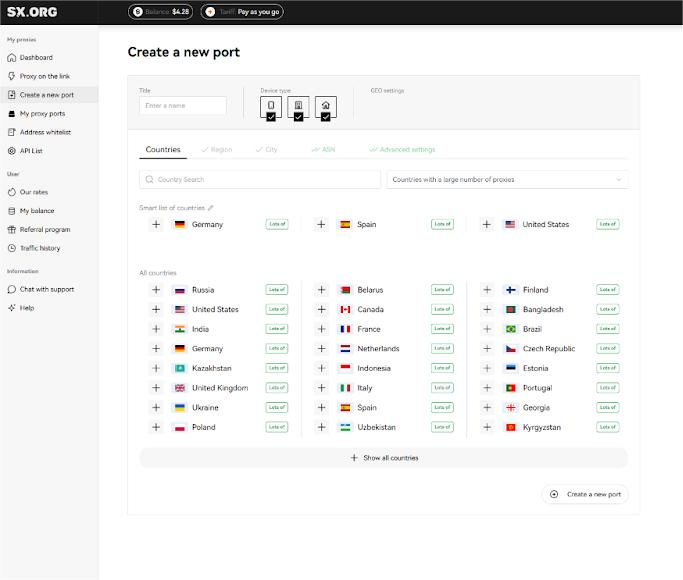
Ở bước đầu tiên của việc tạo proxy, bạn sẽ được yêu cầu chọn quốc gia và loại proxy.
Phía trên trường chọn quốc gia, bạn có thể đặt loại IP: di động, doanh nghiệp hoặc dân cư (1). Lưu ý rằng cả 3 loại đều được chọn theo mặc định, nhưng để có hiệu suất ổn định nhất, chúng tôi khuyên bạn chỉ nên chọn một trong các loại đó.
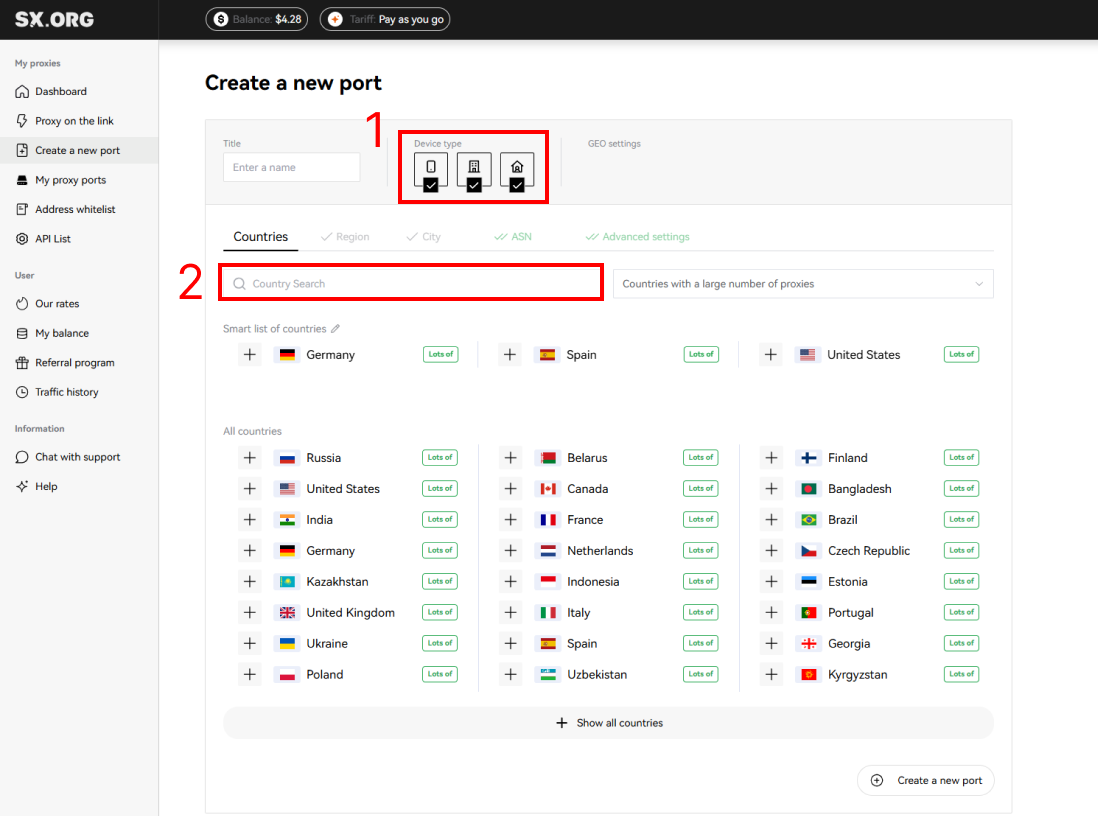
Bạn có thể tìm thấy quốc gia mình quan tâm trong trường “Country Search” (Tìm kiếm quốc gia) (2). Chỉ cần bắt đầu điền tên và bộ lọc động sẽ hiển thị các kết quả tương ứng nhất.
Sau khi chọn quốc gia, tiếp theo bạn có thể chọn khu vực và thành phố mà bạn quan tâm. Nếu bạn không biết thành phố mình chọn nằm ở khu vực nào, đừng lo lắng, khi chọn thành phố, khu vực sẽ được chọn tự động.
Tiếp theo, bạn có thể đặt ASN (Nhà cung cấp dịch vụ Internet). Chúng tôi khuyên bạn nên để tùy chọn này theo mặc định.
Ở bước cuối cùng, bạn có thể chọn tên cho proxy, số lượng, loại xoay vòng (rotation) và loại ủy quyền (authorization).
Tiếp theo, bạn có thể chọn loại hành vi IP (3).
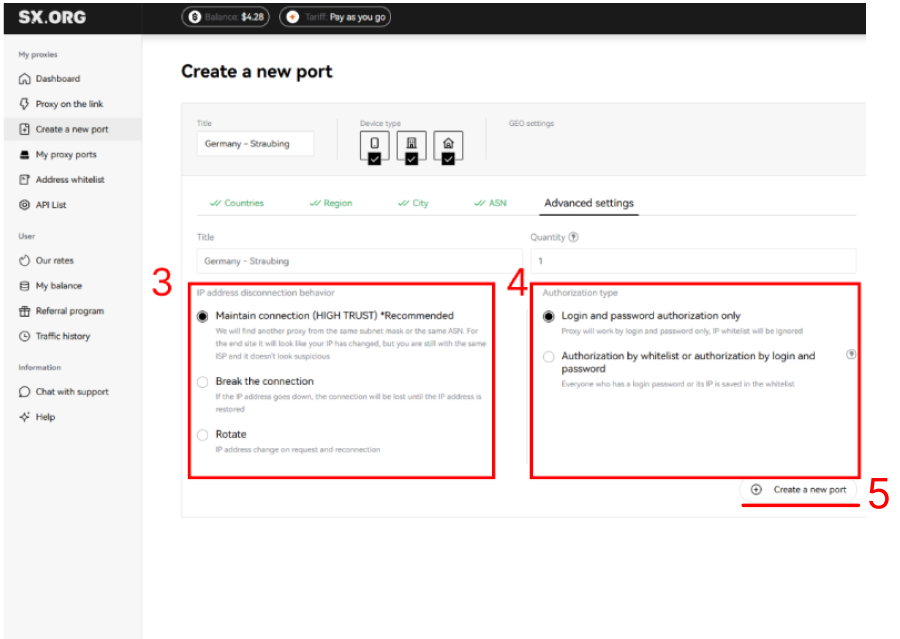
“Keep connection” (Giữ kết nối - mặc định) - nếu IP hiện tại ngừng hoạt động, hệ thống sẽ thay thế nó bằng IP tương tự gần nhất của cùng một mạng con hoặc cùng một ASN.
“Break Connection” (Ngắt kết nối) - nếu IP bị ngắt kết nối, kết nối sẽ bị tạm dừng cho đến khi IP hiện tại trực tuyến trở lại.
“Rotate” (Xoay vòng) - với loại hành vi này, địa chỉ IP sẽ được thay đổi theo mỗi yêu cầu.
Và bước cuối cùng là chọn loại ủy quyền (4):
“Login and password authorization only” (Chỉ ủy quyền bằng tên đăng nhập và mật khẩu - mặc định) - proxy được ủy quyền chỉ bằng tên đăng nhập và mật khẩu. Lưu ý: Địa chỉ IP của các thiết bị được thêm vào danh sách trắng (whitelist) của bạn không thể được sử dụng với loại proxy này.
“Authorization by whitelist or authorization by login and password” (Ủy quyền bằng danh sách trắng hoặc ủy quyền bằng tên đăng nhập và mật khẩu) - loại proxy này cho phép bạn thiết lập kết nối thông qua thông tin đăng nhập IP:PORT của proxy mà không cần chỉ định tên đăng nhập và mật khẩu, miễn là địa chỉ IP của thiết bị của bạn được cung cấp trong danh sách trắng.
*Vui lòng lưu ý, tùy chọn này có tính phí.
Chi phí tạo một cổng loại này là 0,01 USD. Ngoài ra, 0,01 USD cho mỗi cổng loại này trên tài khoản của bạn sẽ được trừ vào số dư mỗi ngày một lần.
Sau khi thiết lập tất cả các tùy chọn, hãy nhấp vào “Create Port” (Tạo cổng), quá trình tạo proxy sẽ bắt đầu và đưa bạn đến màn hình chính của trang “My Proxy Ports” (Cổng proxy của tôi).
Nhấp vào Create a new port (5)
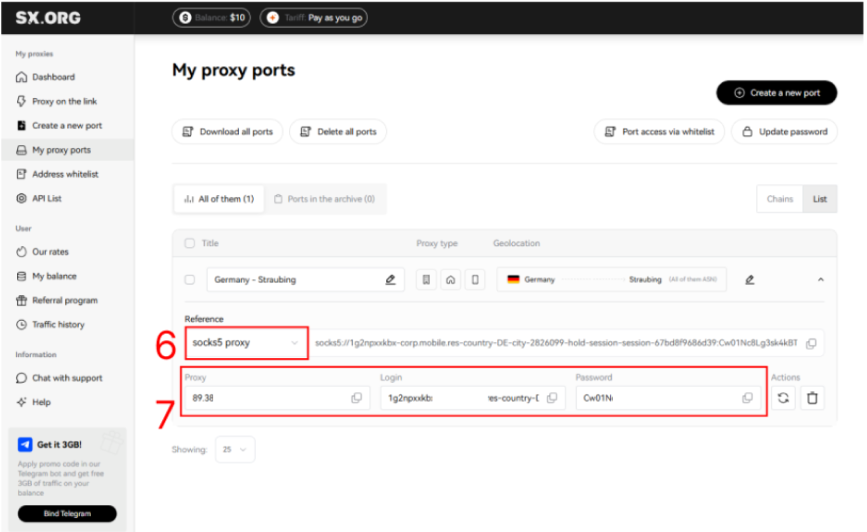
Chúc mừng, bạn đã tạo thành công một cổng!
Bây giờ bạn cần chọn loại proxy (6)
Tiếp theo, sao chép URL proxy, tên đăng nhập và mật khẩu (7)
Cách thiết lập SX Proxy với ixBrowser?
Bước 1: Đăng ký tài khoản, tải xuống và đăng nhập vào ixBrowser
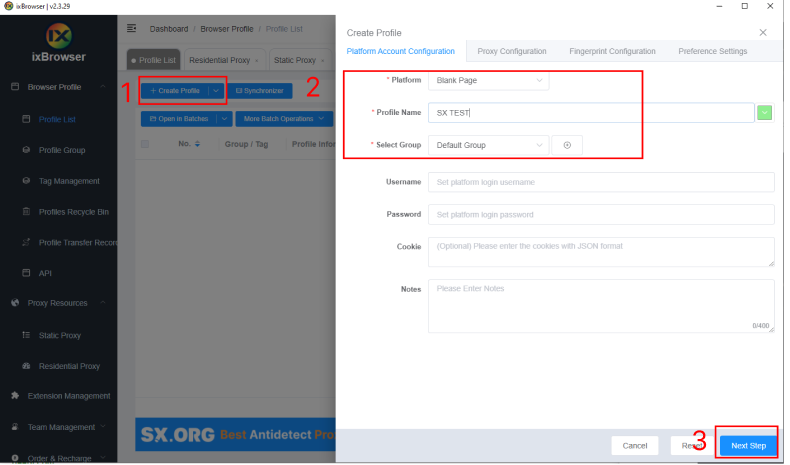
Nhấp vào “Create Profile” (Tạo hồ sơ) (1), chọn nền tảng và nhóm, nhập tiêu đề hồ sơ (2) và nhấp vào “Next Step” (Bước tiếp theo) (3)
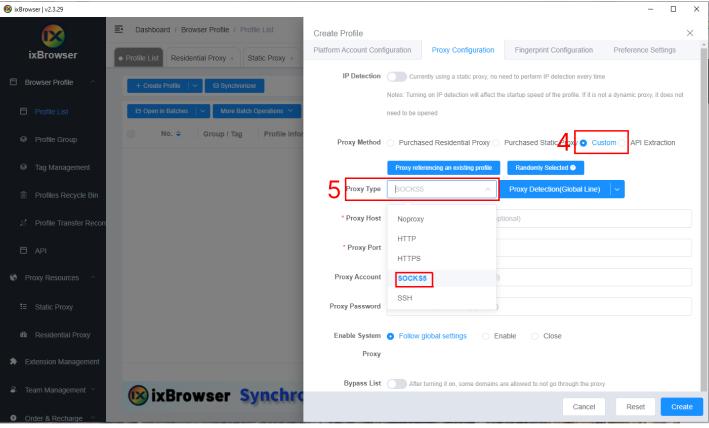
Trong trang Cấu hình Proxy (Proxy Configuration), chọn phương thức proxy thành “Custom” (Tùy chỉnh) (4) và chọn loại proxy thành Socks5 (5)
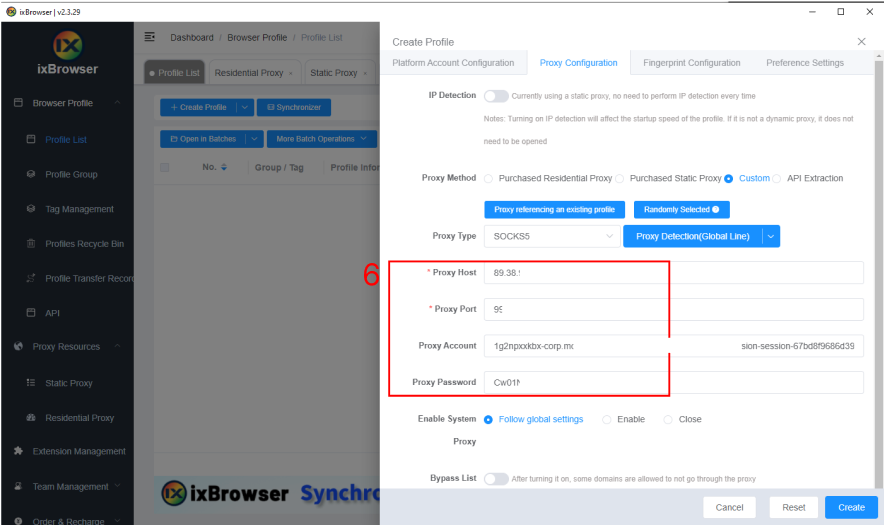
Sao chép từ trang web SX.org và dán dữ liệu vào ixBrowser (6)
Nhấp vào phát hiện proxy (proxy detection) (7), sau khi vượt qua, bạn có thể nhấp vào nút “Create” (Tạo) (8) để hoàn tất việc tạo hồ sơ
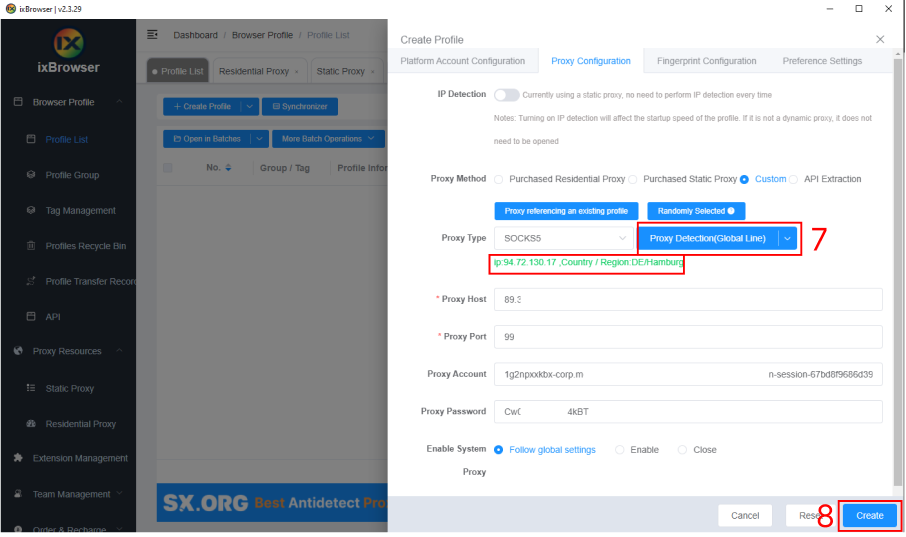
Trong danh sách proxy, hãy tìm hồ sơ bạn vừa tạo, nhấp vào nút “Open” (Mở) và bạn có thể bắt đầu sử dụng!